Domain whoz.de kaufen?
Wir ziehen mit dem Projekt
whoz.de um.
Sind Sie am Kauf der Domain
whoz.de interessiert?
domain@kv-gmbh.de · 0541-91531010
Domain whoz.de kaufen?
Was ist eine Trennlinie und welche Funktionen kann sie in verschiedenen Kontexten haben?
Eine Trennlinie ist eine Linie, die dazu dient, Elemente voneinander zu trennen oder zu gliedern. In Textverarbeitungsprogrammen kann sie Absätze oder Abschnitte voneinander abgrenzen, in Tabellen trennt sie Zellen voneinander und in grafischen Darstellungen kann sie verschiedene Bereiche voneinander abgrenzen. **
Wie entferne ich dringend die erzeugte Trennlinie in Word?
Um eine Trennlinie in Word zu entfernen, können Sie den Cursor an den Anfang der Linie setzen und die "Entf" Taste drücken. Alternativ können Sie die Linie markieren und dann die "Entf" Taste drücken. Eine andere Möglichkeit besteht darin, auf das Register "Start" zu gehen, den Absatz markieren und dann auf das Symbol "Rahmenlinie entfernen" klicken. **
![Buhl Data WISO Konto Online Plus 2027 [1 Nutzer / unbegrenzte Laufzeit]](https://cdn.adindex.com/oimg/25487011-8118-4617-a508-a1b49414dddf)
![Buhl Data WISO Konto Online Plus 365 2027 [1 Nutzer / 1 Jahr]](https://cdn.adindex.com/oimg/e2d8d8e6-aa4a-485b-82b7-210479544318)
Ähnliche Suchbegriffe für Trennlinie
Top-Angebote
Produkte zum Begriff Trennlinie:
-
Lagerregal für 12 Kisten, Silber, 190 x 33 x 116 cm, Stahl Neigbares Design, Zugriff auf Inhalte, Euro-Kisten, Standardboxen, rutschfeste FüßeLagerregal für 12 Kisten, Silber, 190 x 33 x 116 cm, Stahl Neigbares Design, Zugriff auf Inhalte, Euro-Kisten, Standardboxen, rutschfeste Füße. Das abgewinkelte Design bietet einfachen und bequemen Zugriff auf den Inhalt jeder Box, was die tägliche Aufbewahrung erleichtert. Das Regal bietet Platz für 12 Einkaufskisten, Euro-Getränkekisten oder Standardkisten und spart Platz in Ihrem Zuhause. Aus robustem Stahl gefertigt, garantiert es eine lange Lebensdauer und Stabilität bei starker Beanspruchung. Die rutschfesten Kunststofffüße verhindern effektiv, dass das Regal auf dem Boden rutscht. Der vielseitige Ständer ist für jedes Zuhause geeignet, da die Kisten fast überall aufbewahrt werden müssen. Farbe:Original125,00 €*Versand: 0,00 €Sichere Weiterleitung zum Anbieter
-
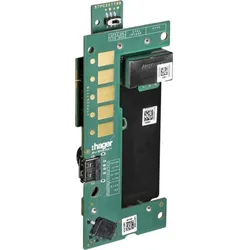
ESYLUX Ermöglicht Interaktion APC ETHERNET LINKBussystem KNX=neinBussystem KNX-RF (Funk)=neinBussystem KNX Secure=neinBussystem KNX Secure-RF (Funk)=neinBussystem Funkbus=neinBussystem LON=neinBussystem Powernet=neinAndere Bussysteme=DALIFunk bidirektional=neinAusführung=Schnittstelle EthernetMontageart=sonstigeBreite in Teilungseinheiten=12Demontageschutz=neinMit LED-Anzeige=neinUpdatefähig=neinBetriebsspannung=42,5..57 VSpannungsart=AC/DCLeistungsaufnahme=4,1 WProtokoll=sonstigeProviderabhängig=neinVisualisierung=neinWeb-Server=neinFunkschnittstelle=neinIR-Schnittstelle=neinSchutzart (IP)=IP20369,48 €*Versand: 5,99 €Sichere Weiterleitung zum Anbieter



-
Wie erstelle ich in Open Office eine vertikale Trennlinie?
Um in Open Office eine vertikale Trennlinie zu erstellen, gehe wie folgt vor: Klicke auf "Einfügen" in der Menüleiste, wähle "Form" und dann "Linie". Ziehe die Linie vertikal über das gewünschte Dokumentelement und passe sie nach Bedarf an. **
-
Was ist der Zweck einer Trennlinie in einem Dokument?
Eine Trennlinie dient dazu, visuell Abschnitte oder Bereiche im Dokument voneinander abzugrenzen. Sie hilft dem Leser, den Inhalt besser zu strukturieren und zu erfassen. Zudem kann eine Trennlinie auch zur optischen Auflockerung des Dokuments beitragen. **
-
Wie kann eine Trennlinie in einem Textdokument erstellt werden?
Um eine Trennlinie in einem Textdokument zu erstellen, kann man entweder das Zeichen für eine horizontale Linie verwenden (z.B. "----") oder eine spezielle Funktion in der Textverarbeitungssoftware nutzen. In den meisten Programmen findet man die Option für eine Trennlinie unter dem Menüpunkt "Einfügen" oder "Format". Alternativ kann man auch mit der Maus eine Linie ziehen und formatieren. **
-
Wie kann eine Trennlinie in einem Textdokument eingefügt werden?
Um eine Trennlinie in einem Textdokument einzufügen, kann man entweder die Funktion "Einfügen" in der Menüleiste verwenden und dann "Trennlinie" auswählen. Alternativ kann man auch drei aufeinanderfolgende Bindestriche oder Unterstriche eingeben und anschließend die Eingabetaste drücken. Die Trennlinie wird dann automatisch erstellt. **

Wie kann man die Trennlinie im macOS Dock entfernen?
Um die Trennlinie im macOS Dock zu entfernen, müssen Sie eine Terminal-Anwendung öffnen und den folgenden Befehl eingeben: "defaults write com.apple.dock showhidden -bool TRUE; killall Dock". Dadurch werden die versteckten Einstellungen des Docks geändert und das Dock wird neu gestartet, ohne die Trennlinie anzuzeigen. **
Wie erzeuge ich automatisch eine Trennlinie bei LibreOffice Writer?
Um automatisch eine Trennlinie in LibreOffice Writer zu erzeugen, kannst du die Funktion "AutoFormat" verwenden. Gehe dazu zu "Extras" > "AutoFormat" und aktiviere die Option "Trennlinien". Sobald du einen Absatz mit drei oder mehr Minuszeichen (-), Gleichheitszeichen (=) oder Unterstrichen (_) eingibst und dann die Eingabetaste drückst, wird automatisch eine Trennlinie erzeugt. **
Top-Angebote
Produkte zum Begriff Trennlinie:
-
Lagerregal für 12 Kisten, Silber, 190 x 33 x 116 cm, Stahl Neigbares Design, Zugriff auf Inhalte, Euro-Kisten, Standardboxen, rutschfeste FüßeLagerregal für 12 Kisten, Silber, 190 x 33 x 116 cm, Stahl Neigbares Design, Zugriff auf Inhalte, Euro-Kisten, Standardboxen, rutschfeste Füße. Das abgewinkelte Design bietet einfachen und bequemen Zugriff auf den Inhalt jeder Box, was die tägliche Aufbewahrung erleichtert. Das Regal bietet Platz für 12 Einkaufskisten, Euro-Getränkekisten oder Standardkisten und spart Platz in Ihrem Zuhause. Aus robustem Stahl gefertigt, garantiert es eine lange Lebensdauer und Stabilität bei starker Beanspruchung. Die rutschfesten Kunststofffüße verhindern effektiv, dass das Regal auf dem Boden rutscht. Der vielseitige Ständer ist für jedes Zuhause geeignet, da die Kisten fast überall aufbewahrt werden müssen. Farbe:Original125,00 €*Versand: 0,00 €Sichere Weiterleitung zum Anbieter
-
ESYLUX Ermöglicht Interaktion APC ETHERNET LINKBussystem KNX=neinBussystem KNX-RF (Funk)=neinBussystem KNX Secure=neinBussystem KNX Secure-RF (Funk)=neinBussystem Funkbus=neinBussystem LON=neinBussystem Powernet=neinAndere Bussysteme=DALIFunk bidirektional=neinAusführung=Schnittstelle EthernetMontageart=sonstigeBreite in Teilungseinheiten=12Demontageschutz=neinMit LED-Anzeige=neinUpdatefähig=neinBetriebsspannung=42,5..57 VSpannungsart=AC/DCLeistungsaufnahme=4,1 WProtokoll=sonstigeProviderabhängig=neinVisualisierung=neinWeb-Server=neinFunkschnittstelle=neinIR-Schnittstelle=neinSchutzart (IP)=IP20369,48 €*Versand: 5,99 €Sichere Weiterleitung zum Anbieter
-
Was ist eine Trennlinie und welche Funktionen kann sie in verschiedenen Kontexten haben?
Eine Trennlinie ist eine Linie, die dazu dient, Elemente voneinander zu trennen oder zu gliedern. In Textverarbeitungsprogrammen kann sie Absätze oder Abschnitte voneinander abgrenzen, in Tabellen trennt sie Zellen voneinander und in grafischen Darstellungen kann sie verschiedene Bereiche voneinander abgrenzen. **
-
Wie entferne ich dringend die erzeugte Trennlinie in Word?
Um eine Trennlinie in Word zu entfernen, können Sie den Cursor an den Anfang der Linie setzen und die "Entf" Taste drücken. Alternativ können Sie die Linie markieren und dann die "Entf" Taste drücken. Eine andere Möglichkeit besteht darin, auf das Register "Start" zu gehen, den Absatz markieren und dann auf das Symbol "Rahmenlinie entfernen" klicken. **
-
Wie erstelle ich in Open Office eine vertikale Trennlinie?
Um in Open Office eine vertikale Trennlinie zu erstellen, gehe wie folgt vor: Klicke auf "Einfügen" in der Menüleiste, wähle "Form" und dann "Linie". Ziehe die Linie vertikal über das gewünschte Dokumentelement und passe sie nach Bedarf an. **
-
Was ist der Zweck einer Trennlinie in einem Dokument?
Eine Trennlinie dient dazu, visuell Abschnitte oder Bereiche im Dokument voneinander abzugrenzen. Sie hilft dem Leser, den Inhalt besser zu strukturieren und zu erfassen. Zudem kann eine Trennlinie auch zur optischen Auflockerung des Dokuments beitragen. **
Ähnliche Suchbegriffe für Trennlinie
-
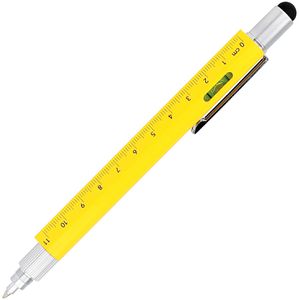
Online Multifunktionsstift Toolpen 6-in-1 gelb, Kugelschreiber mit 6 FunktionenMultifunktionaler Kugelschreiber mit Großraummine (G2) in blau (nachfüllbar, dokumentenecht) Ausgestattet mit Touchpen, Wasserwage, Maßband bzw. Lineal in cm, Schlitz- und Kreuzschraubendreher Lieferung in praktischer Box Praktischer Helfer im Alltag und Job geeignet für Hobby-Schrauber, DIY-Fans und Profis Merkmale: Ausführung: 6-in-1 Ausstattung: mit Kugelschreibermine, mit Touchpen Schreibfarbe: blau Gehäusefarbe: gelb weitere Produktinformationen: Minentyp Kugelschreiber: Großraummine Strichstärke: M Lieferung: in Geschenkbox11,14 €*Versand: 4,15 €Sichere Weiterleitung zum Anbieter
-
Terminator 2D: No Fate (Online Exclusive Edition) - Nintendo Switch - Plattform - PEGI 16Die Online-Exklusiv-Edition bietet klassisches Arcade-Gameplay im Terminator-Universum, mit detaillierter 2D-Sprite-Grafik, mehreren Spielmodi und einem sammelwürdigen Box-Set mit Premium-Extras. Terminator 2D: No Fate - Online Exclusive Edition - lässt dich Terminator 2: Judgment Day erleben wie nie zuvor - mit authentischem Arcade-Gameplay, adrenalingeladenen Bosskämpfen und einem kinoreifen Soundtrack mit neu aufgelegter Musik und neuen Kompositionen. Enthält SteelBook, Art Book, Flipbook, Premium-Metallbriefbeschwerer und "Fiery Visions"-Stoffposter Online-Exclusive-Artikel: schwarze Dose und "Steel Mill Showdown"-Stoffposter Inhalte der Day One Edition enthalten: wendbarer Cover-Schuber, "Unknown Future"-Stoffposter, 25mm Metall-Arcade-Token, vollfarbiges Handbuch und Sammlerbox Mehrere Modi: Story Mode, Arcade Mode, Infinite Mode, Boss Rush, Mother of the Future und Level Training Kämpfe gegen Cyberdyne und Skynets Arsenal, stelle dich mehreren Gegnertypen und kämpfe gegen den T-1000 in einer Vielzahl von Levels Von Grund auf für Arcade-Action entwickelt, belohnt es gekonntes Spiel mit Jagd nach Highscores und vielfältigen Möglichkeiten, Skynet auf deine Weise zu bekämpfen.83,36 €*Versand: 2,99 €Sichere Weiterleitung zum Anbieter
-
Wie kann eine Trennlinie in einem Textdokument erstellt werden?
Um eine Trennlinie in einem Textdokument zu erstellen, kann man entweder das Zeichen für eine horizontale Linie verwenden (z.B. "----") oder eine spezielle Funktion in der Textverarbeitungssoftware nutzen. In den meisten Programmen findet man die Option für eine Trennlinie unter dem Menüpunkt "Einfügen" oder "Format". Alternativ kann man auch mit der Maus eine Linie ziehen und formatieren. **
-
Wie kann eine Trennlinie in einem Textdokument eingefügt werden?
Um eine Trennlinie in einem Textdokument einzufügen, kann man entweder die Funktion "Einfügen" in der Menüleiste verwenden und dann "Trennlinie" auswählen. Alternativ kann man auch drei aufeinanderfolgende Bindestriche oder Unterstriche eingeben und anschließend die Eingabetaste drücken. Die Trennlinie wird dann automatisch erstellt. **
-
Wie kann man die Trennlinie im macOS Dock entfernen?
Um die Trennlinie im macOS Dock zu entfernen, müssen Sie eine Terminal-Anwendung öffnen und den folgenden Befehl eingeben: "defaults write com.apple.dock showhidden -bool TRUE; killall Dock". Dadurch werden die versteckten Einstellungen des Docks geändert und das Dock wird neu gestartet, ohne die Trennlinie anzuzeigen. **
-
Wie erzeuge ich automatisch eine Trennlinie bei LibreOffice Writer?
Um automatisch eine Trennlinie in LibreOffice Writer zu erzeugen, kannst du die Funktion "AutoFormat" verwenden. Gehe dazu zu "Extras" > "AutoFormat" und aktiviere die Option "Trennlinien". Sobald du einen Absatz mit drei oder mehr Minuszeichen (-), Gleichheitszeichen (=) oder Unterstrichen (_) eingibst und dann die Eingabetaste drückst, wird automatisch eine Trennlinie erzeugt. **
* Alle Preise verstehen sich inklusive der gesetzlichen Mehrwertsteuer und ggf. zuzüglich Versandkosten. Die Angebotsinformationen basieren auf den Angaben des jeweiligen Shops und werden über automatisierte Prozesse aktualisiert. Eine Aktualisierung in Echtzeit findet nicht statt, so dass es im Einzelfall zu Abweichungen kommen kann. ** Hinweis: Teile dieses Inhalts wurden von KI erstellt.